
Crypto wallet 101 – czym jest portfel kryptowalut i jak korzystać z niego bezpiecznie
Inwestując w kryptowaluty, sam kontrolujesz swój portfel, czyli miejsce, w którym przechowujesz środki. A jak robić to bezpiecznie? To nic skomplikowanego. Portfel jest po prostu narzędziem – a Ty za chwilę nauczysz się z niego korzystać.
Czym tak naprawdę jest crypto wallet
Portfel kryptowalutowy jest miejscem, w którym przechowujesz swoje środki. Technicznie nie przechowujesz w nim kryptowalut, a klucze prywatne, które dają ci dostęp do środków zapisanych w blockchainie.
Jeśli masz klucz, masz kontrolę. Jeśli go stracisz – tracisz również dostęp do środków.
To podstawowa różnica między kryptowalutami a bankiem. W przypadku wirtualnych walut nie ma infolinii, która cofnie przelew. Nie ma również opcji przypomnienia hasła. Dlatego tak ważne, by odpowiednio zabezpieczyć swój portfel.
Self-custody vs custodial – czyli kto naprawdę kontroluje twoje środki?
Portfel krypto niejedno ma imię. I tu pojawia się podstawowy podział – ze względu na to, kto tak naprawdę ma kontrolę nad twoimi kryptowalutami.
Portfel custodial oznacza, że ktoś przechowuje klucze za ciebie. Najczęściej giełda lub aplikacja. Logujesz się loginem i hasłem. To wygodne rozwiązanie, ale nie masz pełnej kontroli nad środkami. Jeśli platforma upadnie albo zablokuje konto, dostęp do nich może być utrudniony lub utracisz go całkiem.
Portfel self-custody działa inaczej. Tutaj ty masz klucze prywatne. Nikt poza tobą (lub kimś, kto również ma twój klucz prywatny) nie może ruszyć środków.
Seed phrase i backup – czyli co ma znaczenie dla każdego inwestora
Kiedy tworzysz swój portfel, otrzymujesz unikalną seed phrase, czyli frazę odzyskiwania. Najczęściej składa się z 12 lub 24 losowych słów.
To jedyny sposób odzyskania portfela w przypadku utraty dostępu do niego, jeśli np. stracisz telefon, na którym masz aplikację, lub po prostu zmienisz sprzęt. To forma kopii zapasowej twoich aktywów, dzięki której uzyskasz do nich dostęp na innym urządzeniu.
Dlatego zapisz frazę i przechowuj ją w bezpiecznym miejscu. Najlepiej offline. Jeśli ktoś uzyska seed, uzyska również dostęp do twojego portfela.
2FA – dodatkowa warstwa ochrony
Jak zabezpieczyć swój portfel jeszcze bardziej? Dwuskładnikowe uwierzytelnianie to dobry sposób – nie zastępuje seeda, ale znacząco podnosi bezpieczeństwo.
2FA, czyli uwierzytelnianie dwuskładnikowe, chroni przed dostępem do aplikacji, nawet jeśli ktoś pozna twój PIN. W praktyce chodzi o to, że aplikacja wymaga dwóch niezależnych źródeł potwierdzenia twojej tożsamości. Jedno to hasło lub PIN, a drugie to losowo generowany kod. Może być to SMS lub kod z zewnętrznej aplikacji, np. Google Authenticator. Bezpieczniejsza jest ta druga opcja.
Włączaj tę funkcję zawsze tam, gdzie jest to możliwe.
Phishing to najczęstsza przyczyna utraty środków
Phishing, czyli podszywanie się przez oszustów pod firmy czy instytucje, obecnie wygląda coraz bardziej wiarygodnie. Fałszywe strony, niemal identyczne domeny, wyglądające wiarygodnie wiadomości „od supportu”.
Oszuści nie omijają przy tym branży krypto. A cel mają jeden: nakłonić cię do oddania seeda albo podpisania transakcji, której nie rozumiesz. Atakujący nie musi łamać zabezpieczeń. Wystarczy, że klikniesz w zły link.
Najczęstszy scenariusz wygląda tak: dostajesz wiadomość o rzekomym problemie z portfelem, aktualizacji zabezpieczeń albo blokadzie środków – z linkiem. Ten link prowadzi do strony, która wygląda jak prawdziwa aplikacja lub panel portfela. Jeśli wpiszesz tam seed phrase albo połączysz swój portfel, oddajesz oszustom pełną kontrolę nad środkami.
Jak rozpoznać phishing? Uważność to klucz. Zawsze sprawdzaj nadawcę wiadomości. Scamerzy często wysyłają maile z nieznanych adresów, ale czasem mogą się one różnić jednym dodatkowym znakiem lub literką od oficjalnych.
Podobnie wyglądają linki. A jeśli dodatkowo wiadomość wywołuje presję czasu i straszy utratą środków – to klasyczny phishing.
Pamiętaj: jeśli masz jakiekolwiek wątpliwości co do wiadomości, nie klikaj w link. Wejdź do aplikacji lub na oficjalną stronę sam lub skontaktuj się z supportem.
Jak założyć i skonfigurować Kanga Wallet krok po kroku
Kanga Wallet to nie tylko portfel, w którym możesz przechowywać swoje kryptowaluty, ale także “centrum dowodzenia” dla wielu funkcji dostępnych na Kandze. To ta aplikacja będzie potrzebna w Kanga Kantor lub podczas spotkania z Localsem, gdy zechcesz wymienić krypto na gotówkę – lub odwrotnie.
Jak skonfigurować Kanga Wallet, aby maksymalnie zadbać o bezpieczeństwo?
Krok 1. Pobierz i zainstaluj aplikację
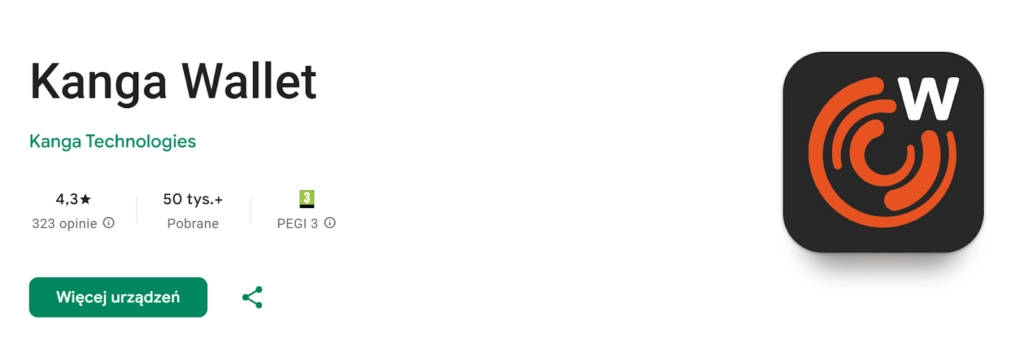
Pobierz aplikację Kanga Wallet ze sklepu Google Play lub App Store.
Krok 2. Zarejestruj się (jeśli nie masz konta na kanga.exchange – jeśli już je masz, przejdź do kroku 4)
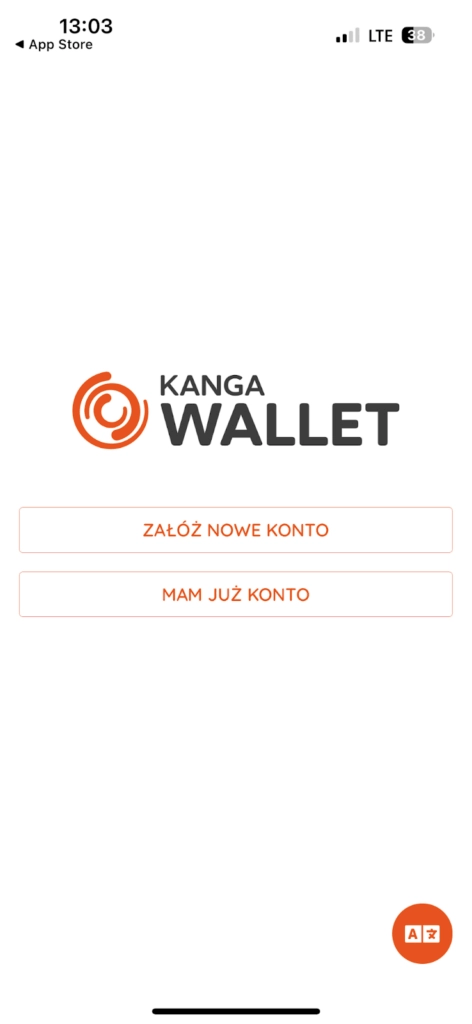
Kliknij przycisk “Załóż nowe konto”.
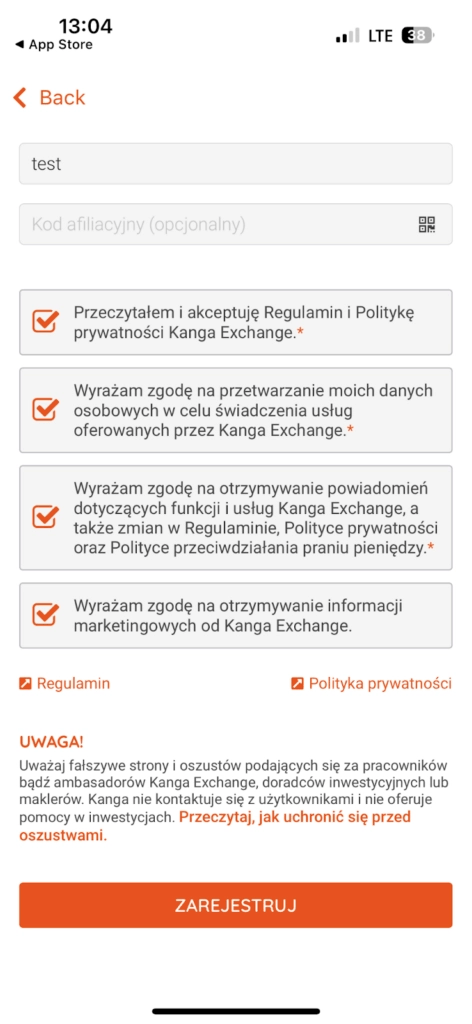
Wpisz swój adres e-mail. Zaznacz wymagane zgody: regulamin, politykę prywatności. Kliknij przycisk Zarejestruj.
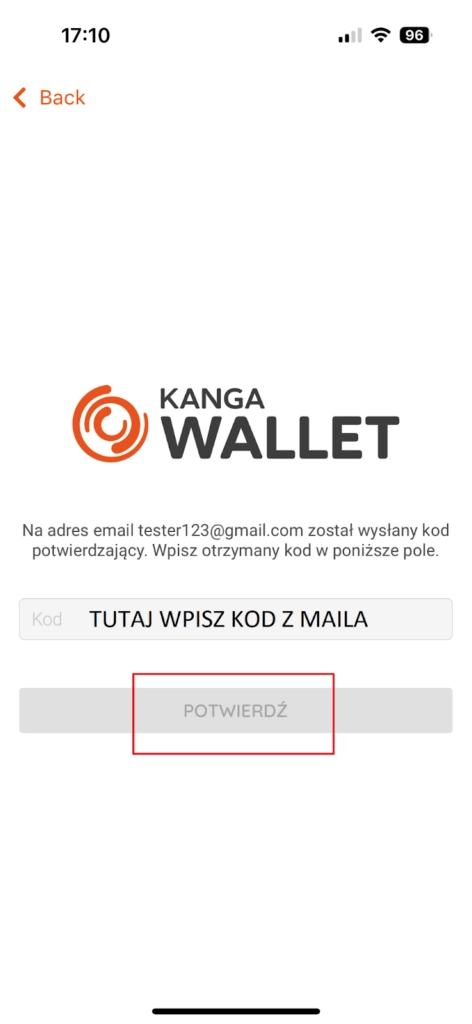
Krok 3. Potwierdź rejestrację kodem z e-maila
Sprawdź skrzynkę e-mail. Otrzymasz wiadomość z kodem potwierdzającym. Wpisz kod z maila w aplikacji i zatwierdź. Po poprawnej weryfikacji zobaczysz główny ekran aplikacji.
Krok 4. Sparuj aplikację z kontem przez kod QR
Możesz zrobić to poprzez przeglądarkę lub bezpośrednio w swoim telefonie.
- Zaloguj się do panelu Kanga w przeglądarce. Przejdź do sekcji „Moje konto”, a następnie „Urządzenia mobilne”. Wybierz opcję „Paruj nowe urządzenie”. Na ekranie pojawi się kod QR.
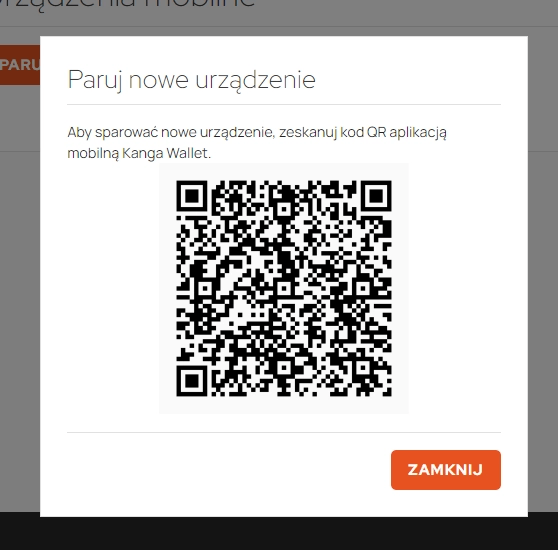
- W aplikacji Kanga Wallet wybierz skanowanie kodu QR i zeskanuj kod z ekranu komputera. Po chwili parowanie zostanie zakończone.
- Bezpośrednio w aplikacji: przy próbie logowania otrzymasz informację, że aplikacja nie rozpoznaje urządzenia. Na twój adres e-mail dostaniesz wiadomość z linkiem autoryzacyjnym.
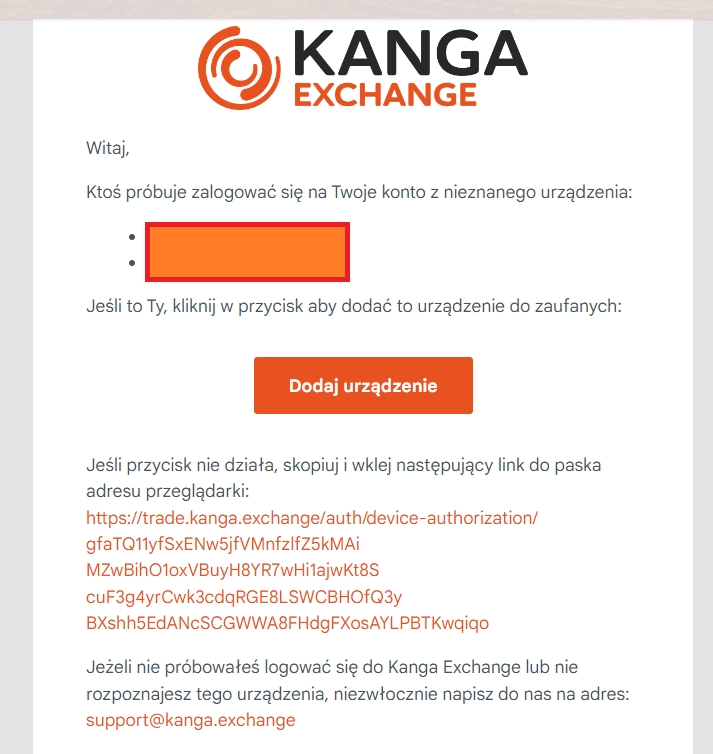
- Kliknij Dodaj urządzenie.
Krok 5 – ustaw weryfikację dwuetapową (2FA)
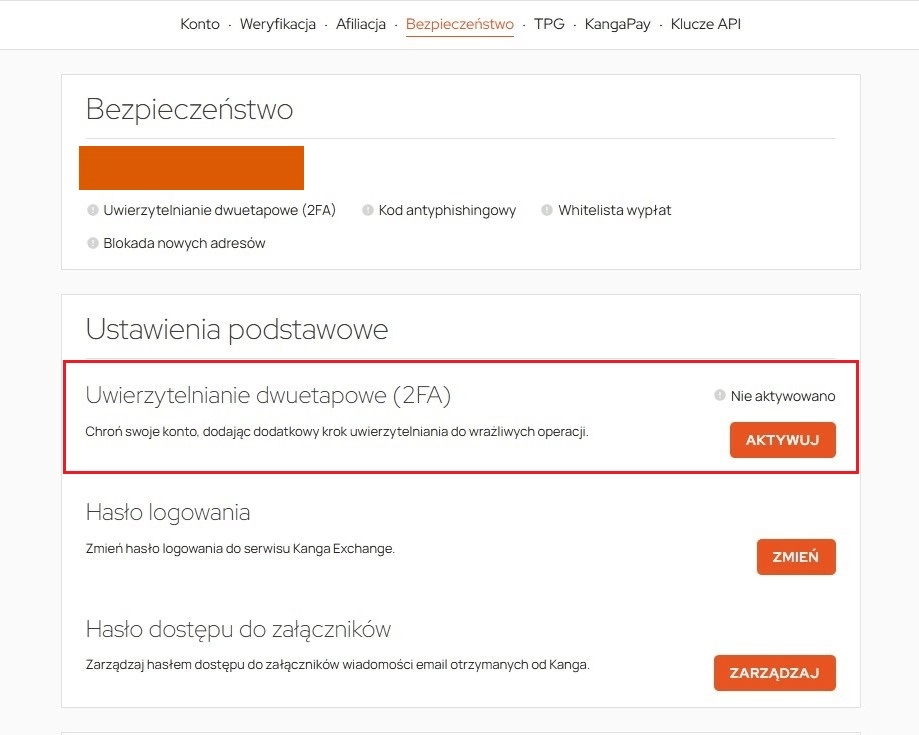
- Zaloguj się na swoje konto. W panelu, prawym górnym rogu kliknij „Moje konto”, a następnie przejdź do zakładki „Bezpieczeństwo”.
- Pobierz aplikację Google Authenticator:
- Urządzenia mobilne z Androidem: https://play.google.com/store/apps/details?id=com.google.android.apps.authenticator2
- Urządzenia mobilne z iOS: https://apps.apple.com/us/app/google-authenticator/id388497605
- Na swoim koncie kliknij przycisk Aktywuj przy 2FA. Pojawi się kod QR. Zeskanuj go za pomocą Google Authenticator.
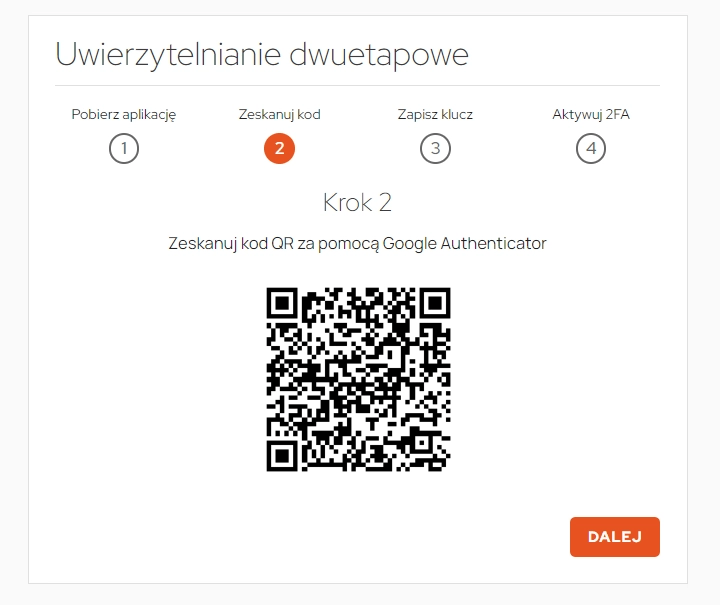
Teraz w GA pojawi się zakładka “kanga.exchange”, w której co 60 sekund będzie się generował kod. Ten kod będziesz podawał podczas logowania.
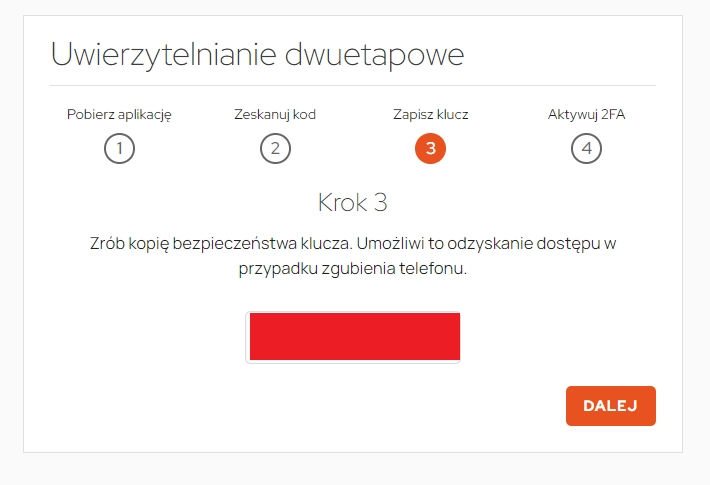
- W kolejnym kroku na ekranie zobaczysz klucz zapasowy 2FA. Zapisz go i przechowuj w bezpiecznym miejscu. Przyda się, jeśli zgubisz telefon lub stracisz dostęp do aplikacji Authenticator.
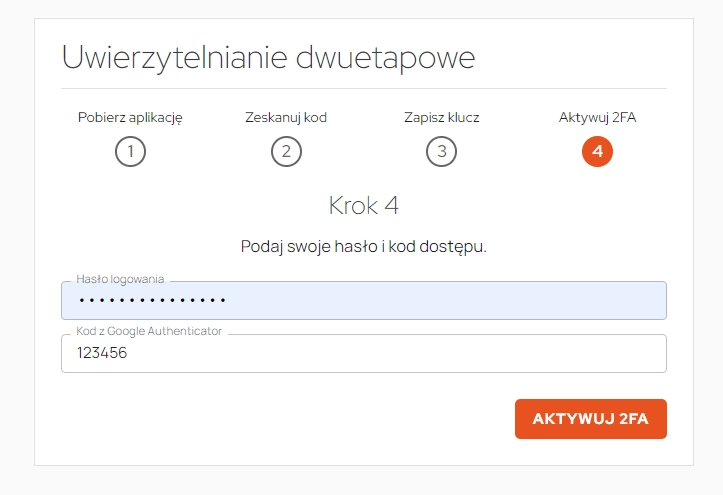
- Ostatni etap: wpisz hasło do konta Kanga oraz aktualny kod z Google Authenticatora. Zatwierdź zmiany. Od tego momentu przy logowaniu i ważnych operacjach system poprosi Cię o dodatkowy kod z aplikacji.
Dodatkowe zabezpieczenia: kod PIN, biometria
Poza 2FA, możesz zabezpieczyć Kanga Wallet za pomocą biometrii (jeśli Twoje urządzenie obsługuje) oraz kodu PIN. Jeśli włączysz te funkcje, każde logowanie do aplikacji na swoim urządzeniu będziesz potwierdzać odciskiem palca lub skanem twarzy bądź tęczówki/kodem PIN.
Obie opcje znajdziesz w Kanga Wallet w zakładce Bezpieczeństwo.
Bezpieczeństwo to proces, nie jednorazowa decyzja
Portfel kryptowalutowy daje wolność, ale tylko wtedy, gdy wiesz, jak z niego korzystać.
Self-custody oznacza realną kontrolę, ale też odpowiedzialność. Seed, backup, 2FA i czujność wobec phishingu nie są dodatkiem. Są fundamentem.
Jeśli chcesz korzystać z krypto świadomie, traktuj bezpieczeństwo jak nawyk. Sprawdzasz źródła. Aktualizujesz aplikację. Nie klikasz w przypadkowe linki.
Masz w planach transakcję? Skorzystaj z kodu BLOG, który obniża prowizję do 2,5%. Kod jest aktywny przez 2 tygodnie od publikacji tego wpisu!